Набережные Челны
Казань, Арт Центр
Казань, Тандем
Тольятти
Акции
Бренды
Компания
  • О компании
  • Отзывы
  • Реквизиты
  • Магазины
  • Контакты
Блог
Контакты
    8-800-222-05-25
    8-800-222-05-25
    E-mail
    info@ostore.ru
    Адрес
    Набережные Челны, проспект Сююмбике, 2/19, Торговый центр Омега
    Режим работы
    Пн - Вск: 09:00 - 21:00
    O|Store - федеральная сеть магазинов техники Apple
    Войти
    0 Сравнение
    0 Избранное
    0 Корзина
    Музыка на любой вкус
    Акустика
    Музыка на любой вкус
    Фотографии Apple
    Фотографии Pitaka
    Фотографии uBear
    Фотографии vlp
    Фотографии Native Union
    Фотографии Marshall
    Фотографии Яндекс
    Фотографии dyson
    Фотографии Sony
    • iPhone
      iPhone
    • iPad
      iPad
    • Mac
      Mac
    • Watch
      Watch
    • Apple TV
      Apple TV
    • Аксесcуары
      Аксесcуары
    • Беcпроводные наушники
      Беcпроводные наушники
    • Клавиатуры, мышки, стилусы
      Клавиатуры, мышки, стилусы
    • Акустика
      Акустика
    • PlayStation
      PlayStation
    • Dyson
      Dyson
    • Whoop
      Whoop
    • Электронные книги
      Электронные книги
    • Услуги
      Услуги
    iPhone iPad Mac Watch Аксесcуары Наушники Периферия Акустика PlayStation Dyson Электронные книги
    Войти
    0 Сравнение
    0 Избранное
    0 Корзина
    Телефоны
    8-800-222-05-25
    E-mail
    info@ostore.ru
    Адрес
    Набережные Челны, проспект Сююмбике, 2/19, Торговый центр Омега
    Режим работы
    Пн - Вск: 09:00 - 21:00
    0
    0
    0
      • Набережные Челны
    • Кабинет
    • 0 Сравнение
    • 0 Избранное
    • 0 Корзина
    • Бренды
    • Акции
    • Компания
      • Компания
      • О компании
      • Отзывы
      • Реквизиты
      • Магазины
      • Контакты
    • Блог
    • Контакты
    8-800-222-05-25
    • Телефоны
    • 8-800-222-05-25
    • info@ostore.ru
    • Набережные Челны, проспект Сююмбике, 2/19, Торговый центр Омега
    • Пн - Вск: 09:00 - 21:00
    Главная
    Блог
    Обзоры товаров и новости
    Удаляем Apple Intelligence с Mac как вернуть место на SSD и ускорить Mac

    Удаляем Apple Intelligence с Mac как вернуть место на SSD и ускорить Mac

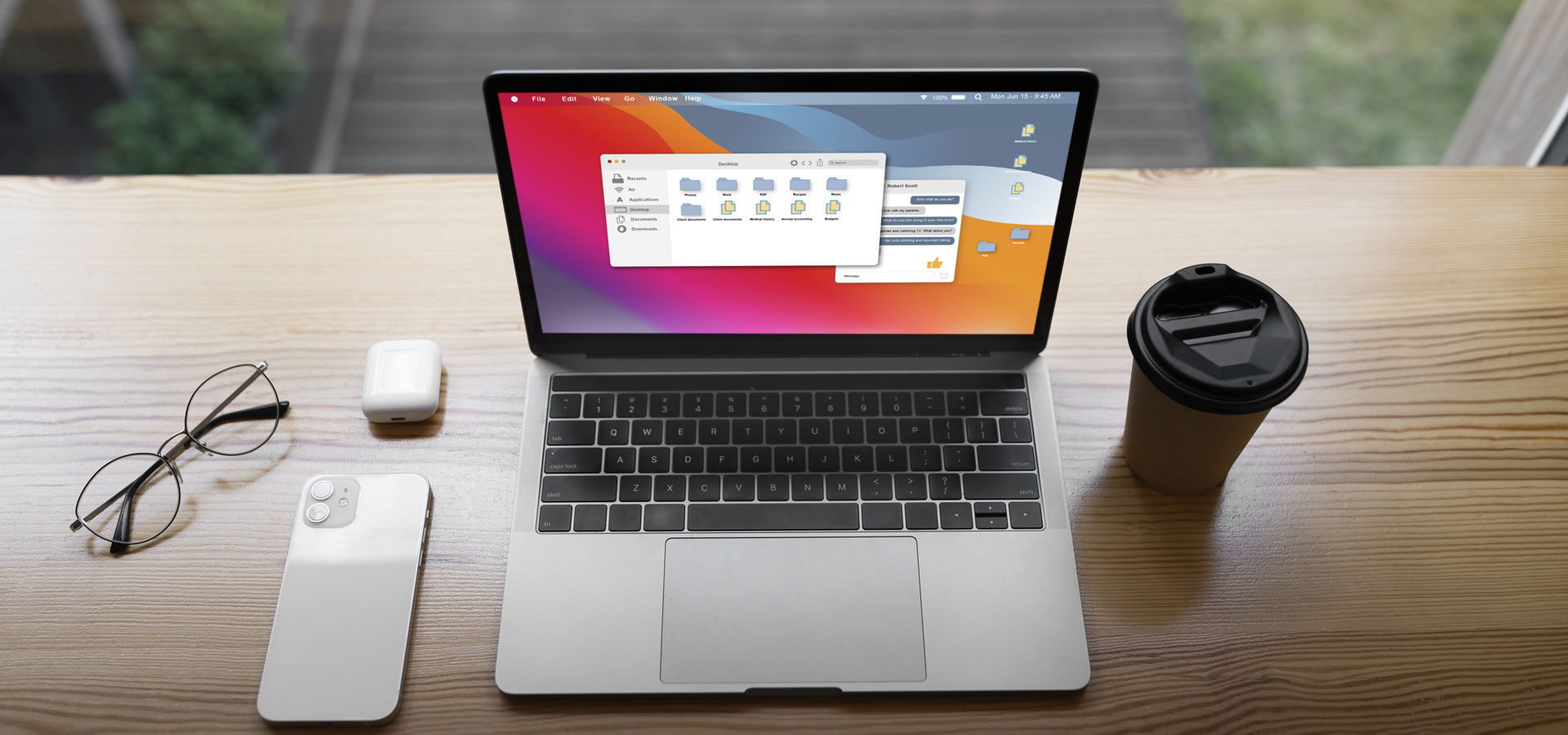
    Фотографии Удаляем Apple Intelligence с Mac как вернуть место на SSD и ускорить Mac
    Обзоры товаров и новости 10 декабря 2025

    Как удалить данные Apple Intelligence с диска Mac, если они не удаляются сами

    Apple Intelligence — это удобная идея: локальные нейросети прямо на вашем Mac, которые работают быстро и без отправки данных в облако. Однако на практике у некоторых пользователей возникла проблема: после отключения Apple Intelligence место на диске не возвращается. В этом гайде разберём, почему так происходит, когда стоит действовать и как безопасно удалить оставшиеся файлы, чтобы вернуть гигабайты и успокоить перфекциониста внутри вас.

    Почему данные Apple Intelligence остаются на диске

    Apple загружает на Mac крупные модели (обычно от ~5 до 7 ГБ и больше), чтобы обеспечить локальную работу функций Apple Intelligence. Эти модели регулярно обновляются и хранятся в системных каталогах. При отключении функции macOS обычно удаляет загруженные файлы автоматически, но иногда система откладывает очистку — она считает, что занятое место пока некритично, либо процессы блокируют удаление.

    В итоге вы видите, что свободного места стало меньше — нередкий сценарий на маленьких SSD в MacBook Air/Pro. Особенно это заметно на Mac с 128–256 ГБ накопителем.

    Стоит ли удалять вручную?

    Если вам не критично лишние 5–7 ГБ — можно оставить всё как есть. Но если:

    • у вас небольшой SSD (128/256 ГБ),

    • место регулярно заканчивается,

    • или вы хотите полностью избавиться от локальных моделей — имеет смысл удалить их вручную.

    Важно: метод требует работы в режиме восстановления и использования Терминала. Есть риск удалить что-то нужное — обязательно сделайте резервную копию (Time Machine или полный образ) перед началом.

    Короткая инструкция: что нужно сделать (обзор)

    1. Перезагрузитесь в режим восстановления macOS (Recovery).

      • На Intel: выключите Mac → включите, зажмите Cmd + R.

      • На Apple Silicon: удерживайте кнопку питания до появления меню загрузки, выберите Параметры → Продолжить.

    2. В Recovery откройте Disk Utility (Дисковая утилита) и смонтируйте раздел Data, если он не отображается.

    3. Закройте Disk Utility, откройте Терминал из меню Утилиты.

    4. Выполните команды для перехода в нужные папки и удаления моделей (далее — пример команд).

      Повторю ещё раз: перед выполнением — резервная копия!

    Подробные шаги (шаг за шагом)

    Шаг 1. Вход в Recovery

    • Intel: перезагрузите, удерживайте Cmd + R.

    • Apple Silicon: держите кнопку питания до появления опций, затем Параметры → Продолжить.

    Шаг 2. Смонтируйте Data раздел

    • В Disk Utility найдите том с меткой Data (обычно называется «Macintosh HD — Data»).

    • Если он не смонтирован, нажмите Mount (Смонтировать).

    • Закройте Disk Utility.

    Шаг 3. Откройте Терминал

    • В меню Recovery выберите Утилиты → Терминал.

    Шаг 4. Найдите и удалите папки с моделями

    В Терминале команды зависят от версии macOS и структуры каталога, но общий принцип такой: найти каталоги, где хранятся локальные модели Apple Intelligence (чаще всего это системные папки в /var или /Library) и удалить их. Часто встречаемые локации — /Library/Application Support/ и служебные директории для моделей.

    Пример (обобщённо — не копируйте вслепую, проверьте пути!):


    # Пример поиска больших директорий (действуйте осторожно) du -sh /Volumes/"Macintosh HD - Data"/* | sort -h # Пример удаления (только после проверки) rm -rf "/Volumes/Macintosh HD - Data/Library/Application Support/AppleIntelligenceModels"

    Если вы не уверены в пути — используйте ls -lh и du -sh для проверки размера и содержимого перед удалением.

    Советы по безопасности и восстановлению

    • Резервная копия — обязательна (Time Machine или другой инструмент).

    • Не удаляйте каталоги, которые вы не проверили — системные папки содержат важные данные.

    • После удаления перезагрузитесь в обычном режиме и проверьте свободное место в  → Об этом Mac → Хранилище.

    • Если что-то пошло не так — восстановите систему из резервной копии.

    Частые вопросы

    Что если я случайно удалил не ту папку?

    — Попробуйте восстановить из Time Machine. Если резервной копии нет — обратитесь в сервис или используйте платные утилиты восстановления, но шансы ограничены.

    Apple Intelligence снова скачает модели?

    — Если вы повторно включите Apple Intelligence, система, скорее всего, загрузит нужные модели заново. Отключайте функцию навсегда, если не планируете её использовать.

    Отличается ли процесс на Apple Silicon vs Intel?

    — Сам процесс удаления одинаков, но вход в Recovery отличается. На Apple Silicon проще попасть в меню загрузки через удержание питания.

    Если отключили Apple Intelligence, но не вернулось место — виноваты локальные модели, которые система иногда не удаляет автоматически. Ручная очистка через Recovery и Терминал помогает вернуть несколько гигабайт, но требует аккуратности: делайте резервную копию, внимательно проверяйте пути и не удаляйте сомнительные файлы. Для владельцев MacBook с небольшим SSD это быстрый способ вернуть ресурсы и сохранить производительность.

    Дополнительно

    Будьте с нами, следите за новостями.

    • Комментарии
    Загрузка комментариев...
    Назад к списку
    • Все публикации 462
      • Обзоры товаров и новости 462
    Apple
    iPad
    iPhone
    MacBook
    Подпишитесь на рассылку наших новостей и акций
    Подписаться
    Каталог
    iPhone
    iPad
    Mac
    Watch
    Apple TV
    Аксесcуары
    Беcпроводные наушники
    Клавиатуры, мышки, стилусы
    Акустика
    PlayStation
    Dyson
    Whoop
    Электронные книги
    Услуги
    iPhone
    iPhone 17 Pro Max
    iPhone 17 Pro
    iPhone Air
    iPhone 17
    iPhone 16 Pro Max
    iPhone 16 Pro
    iPhone 16e
    iPhone 16 Plus
    iPhone 16
    iPhone 15
    iPhone 13
    Компания
    О компании
    Отзывы
    Реквизиты
    Магазины
    Контакты
    Помощь
    Условия оплаты
    Условия доставки
    Гарантия на товар
    Вопрос-ответ
    Политика обработки персональных данных
    Связаться с нами
    8-800-222-05-25
    8-800-222-05-25
    E-mail
    info@ostore.ru
    Адрес
    Набережные Челны, проспект Сююмбике, 2/19, Торговый центр Омега
    Режим работы
    Пн - Вск: 09:00 - 21:00
    info@ostore.ru
    Набережные Челны, проспект Сююмбике, 2/19, Торговый центр Омега
    © 2026 O|store - Сеть салонов оригинальной техники Apple
    Конфиденциальность
    Оферта
    Разработано в

    На информационном ресурсе применяются рекомендательные технологии.

    Все ресурсы сайта ostore.ru, включая (но не ограничиваясь) текстовую, графическую, фотографическую и видео информацию, структуру, дизайн и оформление страниц, доменное имя, фирменное наименование являются объектами авторского права и прав на интеллектуальную собственность, защищены российским законодательством и международными соглашениями об охране авторских прав. Запрещается любое использование содержания страниц и контента данного сайта на других площадках без предварительного согласия правообладателя. Запрещаются любые иные действия, в результате которых у пользователей Интернета может сложиться впечатление, что представленные материалы не имеют отношения к ostore.ru.

    Мы используем файлы cookie. Чтобы улучшить работу сайта и предоставить вам больше возможностей. Продолжая использовать сайт, вы соглашаетесь с условиями использования cookie.
    Главная Каталог 0 Корзина 0 Избранные Кабинет 0 Сравнение Акции Контакты Услуги Бренды Отзывы Компания Лицензии Документы Реквизиты Блог Обзоры